Shadowrocketの使い方
読み込みと初回接続
基本操作を5つのステップで進めます。既存情報を追加し、Global Routingを選び、接続をオンにして、実際のアクセスで結果を確認します。iPhoneとiPad向けの説明です。スクリーンショットは画面の位置を確認するためのもので、実際の表示はお使いの端末でご確認ください。
まずはサーバー1台と明確なルーティング方法1つで接続を確認してから、ほかの設定を調整します。操作前に元の情報を控え、パスワード、サブスクリプションURL、QRコードを公開ページに掲載しないでください。
Add Server:サーバーの追加とサブスクリプションの読み込み
どちらか一方の方法を選んでください。サーバー情報とサブスクリプションURLでは入力場所が異なります。サブスクリプションURLをHost欄に入力しないでください。
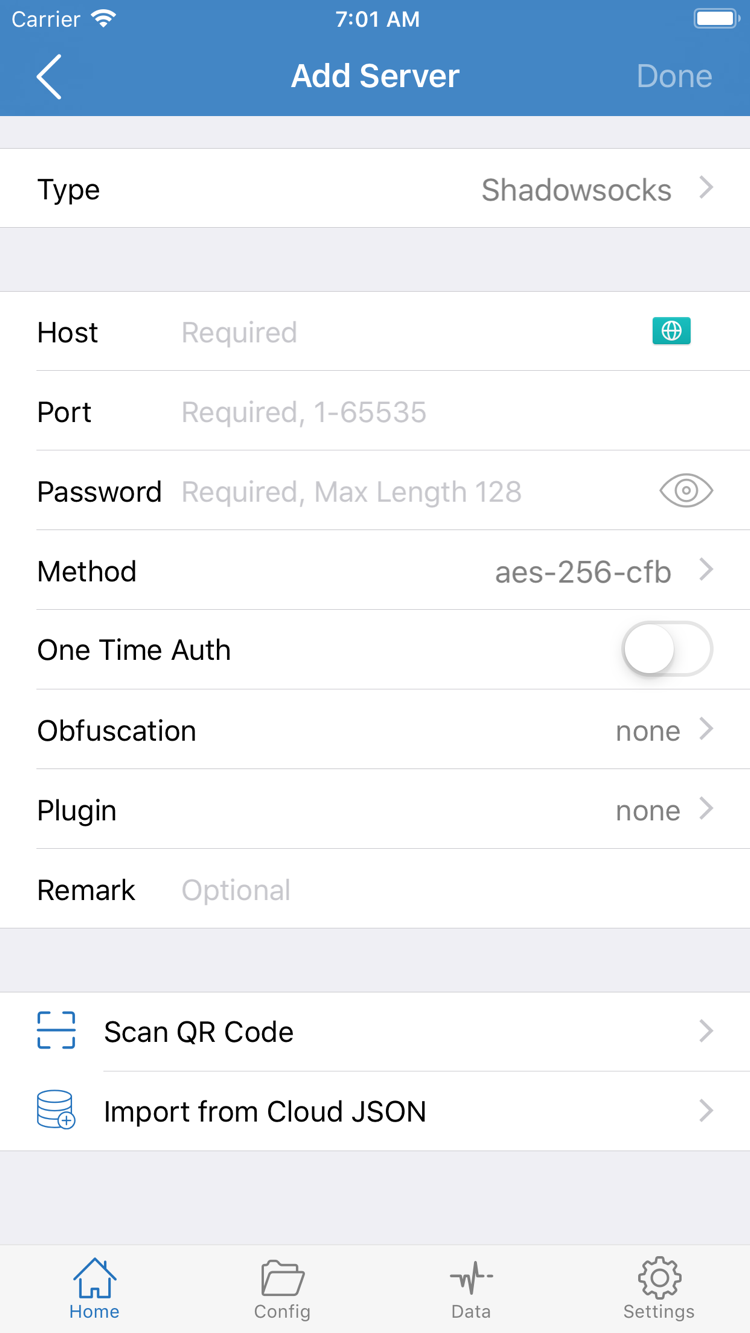
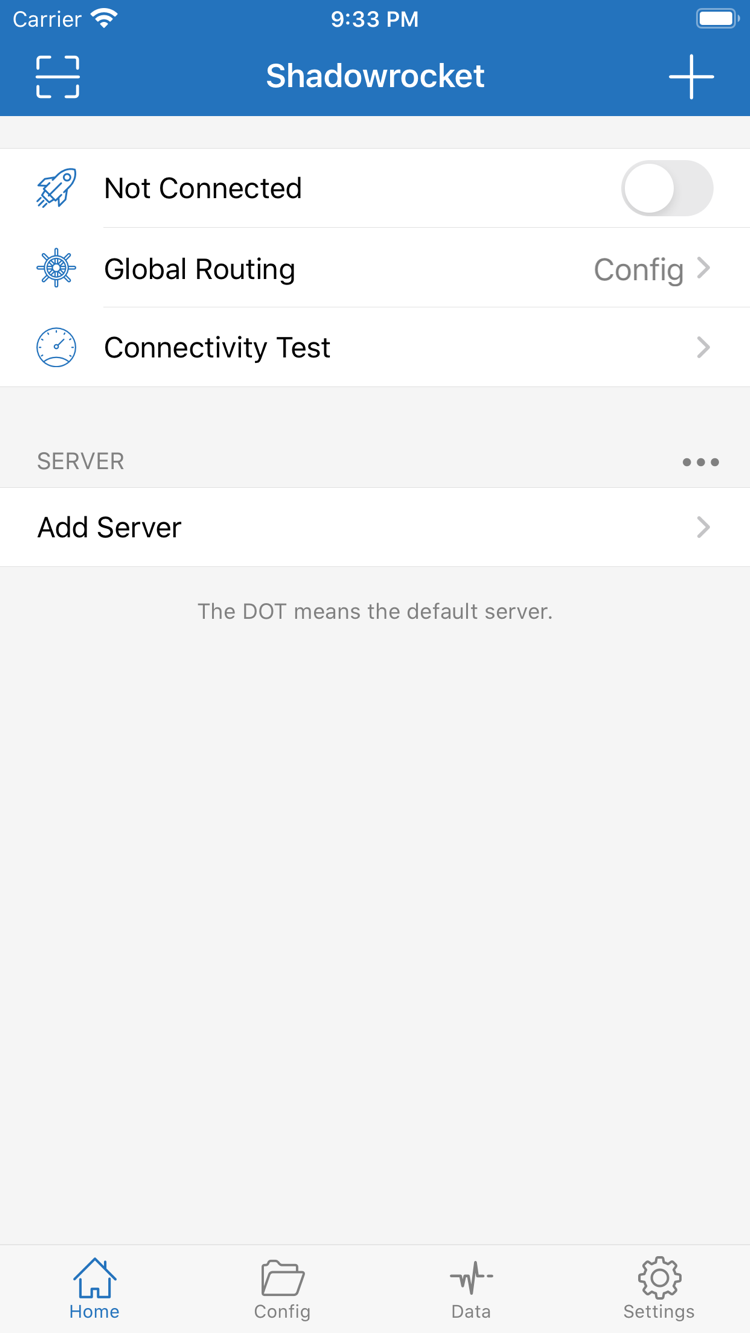
Shadowrocketを開いてHomeに進み、SERVERグループとAdd Serverを探します。すでに項目がある場合も、同じ名前の項目を今回使うサーバーと取り違えないよう、まず情報の出所を確認してください。手動入力には、プロトコル、サーバーアドレス、ポート、およびプロトコルに応じた認証情報が必要です。サブスクリプションURLだけをお持ちの場合は、以下のSubscribeの手順に従ってください。サーバー情報を一つずつ入力する必要はありません。
手動入力:Typeを選び、対応する項目を入力
Add Serverをタップして追加画面を開き、まずTypeから手元のサーバー情報と一致するプロトコルを選びます。Typeを変更すると、入力できる項目も変わる場合があります。公式スクリーンショットに表示されているHost、Port、Password、Methodの項目は、追加画面の一例です。すべてのプロトコルで同じ項目が表示されるわけではありません。手元の情報に沿って一つずつ確認してから保存してください。不足している値を推測で入力しないでください。
通常、Hostにはサーバーのドメイン名またはアドレス、Portにはポート番号を入力します。Passwordなどの認証項目は、元の情報どおりに入力してください。大文字・小文字、前後の空白、コピー時に混入した改行にも注意します。Methodは該当するプロトコルで必要な場合にのみ設定してください。スクリーンショットに表示された項目を、別のプロトコルにもそのまま適用しないでください。追加の通信・暗号化パラメーターがある場合も、それぞれ対応する項目に入力します。上の数項目を埋めただけで設定が完了したと判断しないでください。
Subscribe:手元にあるサブスクリプションを読み込む
サブスクリプションURLをお持ちの場合は、Add ServerのTypeでSubscribeを選び、URL欄に完全なアドレスを貼り付けて保存します。URLにはアカウントを識別する情報が含まれることがあるため、機密情報として扱ってください。疑問符以降を削除したり、チャットアプリがリンクに付けた引用符・空白・説明文を一緒に貼り付けたりしないでください。読み込み後はHomeに戻り、該当するグループにサーバー項目が追加されたか確認します。サブスクリプション名だけが表示され、サーバーが追加されていない場合は、更新結果を確認してください。
対応するサーバーのQRコードをお持ちの場合はScan QR Codeを使用できます。Import from Cloud JSONは該当するJSON形式の読み込みに使います。どちらも、あらゆる種類のサブスクリプション読み込みに使えるわけではありません。手元の情報の形式が不明な場合は、まずサービス提供元に形式名を確認してから適切な項目を選んでください。SubscribeとConfigの違いは用語集をご覧ください。入力欄を手当たり次第に試すことは避けてください。
保存後、今回使うサーバーを選択し、名前、アドレス、ポートが情報と一致していることを確認します。サブスクリプションの更新で項目一覧が変わる場合があるため、次回接続時にも選択中の項目を確認してください。この時点では情報をアプリに追加しただけで、接続できることはまだ確認できていません。次にリクエストの処理方法を決めてから、接続をオンにします。
Global Routing:Config・Proxy・Directを選ぶ
サーバーは使用できる接続先を決め、Global Routingはリクエストの処理方法を決めます。それぞれ個別に確認してください。
Homeに戻り、Global Routingをタップして現在のモードを確認します。選択肢はConfig、Proxy、Directの3つです。ルールに従ってサイトごとに振り分けるのか、選択中のサーバーを一時的に確認するのか、現在のモードで直接アクセスするのか、目的を明確にして選んでください。モードを変えても、誤ったパスワードが修正されたり、不足しているサーバー情報が補われたりすることはありません。
Config:現在有効なルールを確認
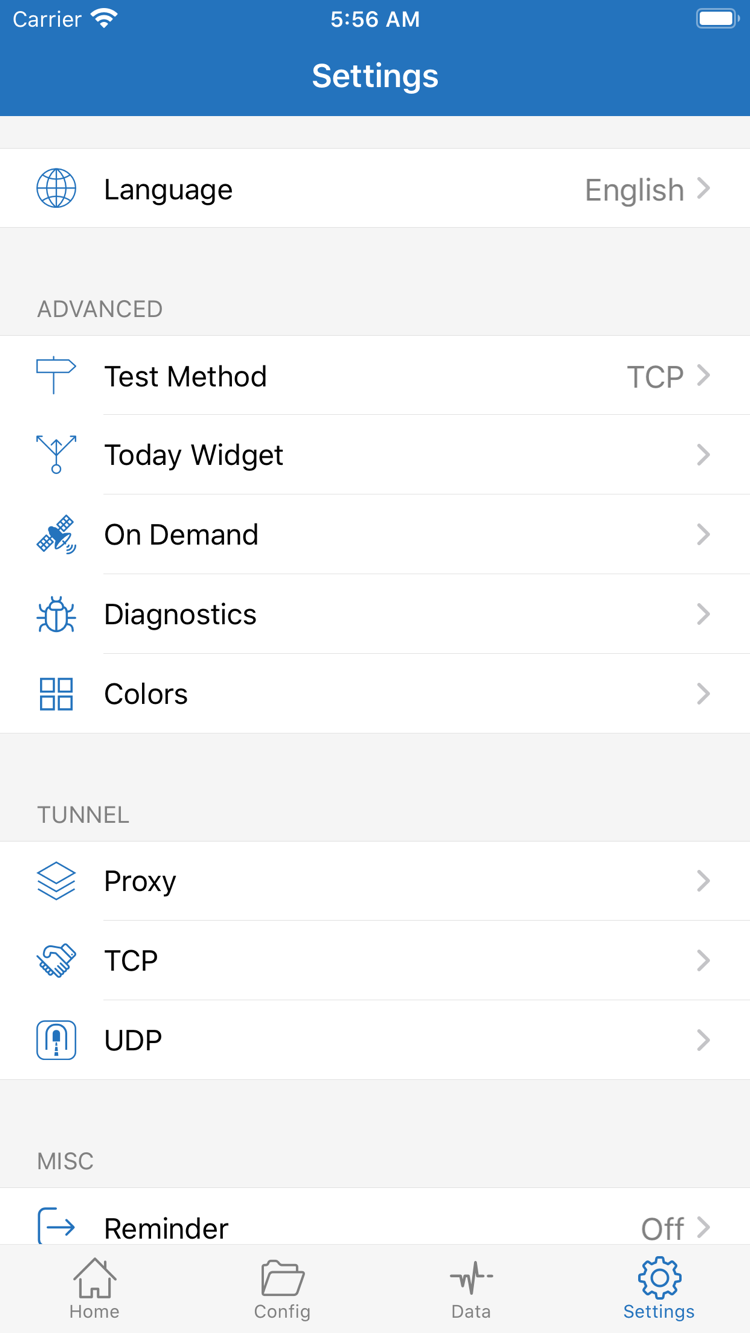
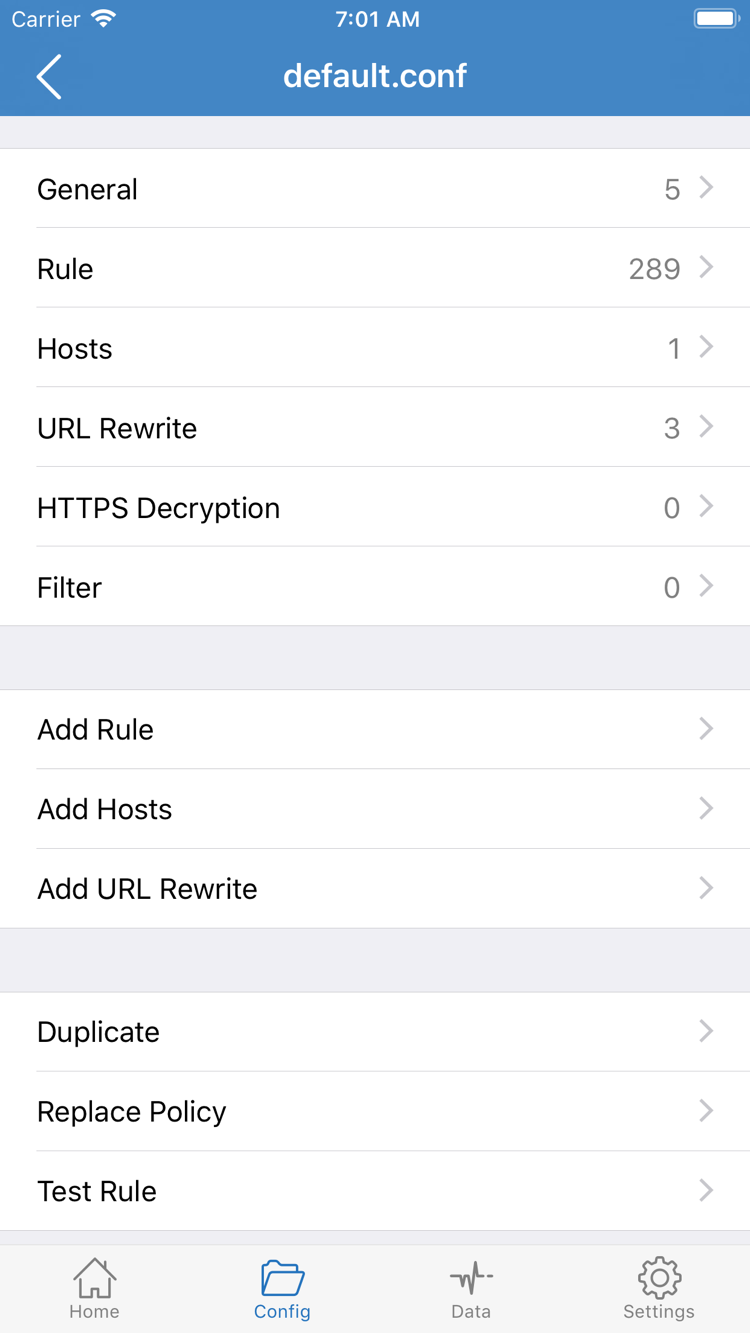
Configでは、現在の設定にあるルールに基づいてリクエストの処理方法が決まります。お手元に設定ファイルがある場合はConfig画面を開き、ファイルが一覧にあるだけでなく、使用対象として選択されていることを確認してください。編集画面にはGeneral、Rule、Hostsなどのセクションがあります。この手順ではRuleと現在の設定との関係を確認します。URL RewriteやHTTPS Decryptionを同時に変更する必要はありません。
Rule内の項目は順序に沿って評価されます。先に一致したリクエストは、通常、後続のフォールバックルールでは処理されません。以下の例では、example.comとそのサブドメインにPROXYを適用し、それ以外の未一致リクエストにはDIRECTを適用します。これは2つのルールの記述例であり、完全な設定やサーバー情報を示すものではありません。編集前に複製を保存し、構文とポリシーが有効であることを確認してから保存し、現在有効なファイルを再確認してください。
[Rule]
DOMAIN-SUFFIX,example.com,PROXY
FINAL,DIRECT
ProxyとDirect:目的に応じて使い分ける
Proxyでは、このモードで処理されるリクエストにプロキシ経由の接続を使用します。選択中のサーバーで実際にアクセスできるかを短時間確認する用途に使えますが、システムや設定のバイパス指定にも注意してください。Directでは、該当するリクエストが選択中のプロキシサーバーを使わず直接接続します。Homeでサーバーを選択していても、Directでのアクセスがそのサーバーを経由するとは限りません。確認の目的に合ったモードを選んでください。
既存のルールが対象サイトにどのポリシーを適用するか分からない場合は、現在のモードを控え、一時的にProxyへ切り替えて比較してください。Proxyではアクセスでき、Configではできない場合は、サブスクリプションをすぐに再読み込みするのではなく、まずルールとDNSを確認します。ルール、DNS、Settingsの詳しい説明は設定の詳しい解説をご覧ください。モードを確認したら、システムの許可と接続に進みます。
Home:接続をオンにして状態を確認
サーバーとモードを確認してから、画面上部のスイッチをオンにします。初回のシステム許可とサーバー認証は別の手続きです。
前の2つの手順を終えたらHomeに戻ります。SERVERグループで今回使うサーバーを確認し、Global Routingに表示されているモードも確認してください。サブスクリプションを更新した場合やConfigを切り替えた場合、別の画面から戻った場合も、もう一度確認します。問題がなければ画面上部の接続スイッチをタップします。スクリーンショットのNot Connectedは、アプリのシステム接続がまだ確立されていない状態を示します。
初回の起動時に、システムからVPN構成の追加を求められる場合があります。この表示は、Shadowrocketがシステム内に該当するネットワーク構成を作成するための許可を求めるもので、サーバーのパスワードを再入力する必要はありません。システムの表示にあるアプリ名と説明を読み、今回の操作で間違いないことを確認してから許可し、端末の案内に従って認証を完了してください。許可を取り消した場合は、Homeに戻ってもう一度試せます。許可されなかったことによる失敗を、サブスクリプションの無効と判断しないでください。
許可が完了したらアプリに戻り、画面上部の状態が変わったか確認します。スイッチがすぐに戻る、またはNot Connectedのままの場合は、まずシステムの許可が完了しているか確認し、ほかのVPN接続が現在の操作に影響していないか調べてください。システムから該当する構成を削除した場合、次に接続をオンにするときに再度許可が必要になることがあります。端末を変更した場合も、新しい端末に表示される案内に従ってください。以前の端末で許可に成功したことを理由に、この手順を省略することはできません。
iPadでもHome、SERVER、Global Routingから確認を始めます。画面の広さやシステムの案内が表示される位置は異なる場合がありますが、情報の追加、モード選択、許可、確認の順序は同じです。操作中はできるだけ同じローカルネットワークを使ってください。スイッチを切り替えると同時にWi-Fiとモバイル通信を変更すると、結果の変化がどの操作によるものか判断しにくくなります。
スイッチがオンの状態でも、アプリのシステム接続が開始したことを示すだけで、すべてのサーバー、ルール、サイトが正常に動作するとは限りません。現在の選択を変えずに、次の手順でConnectivity Testと実際のアクセスを確認してください。問題が起きた場合に、すでに確認した経路に沿って原因を絞り込めます。最初からすべての設定をやり直す必要はありません。
Connectivity Test:テスト後にサイトへのアクセスも確認
「接続スイッチがオン」「サーバーテストに応答がある」「目的のサイトにアクセスできる」は、それぞれ分けて確認します。
HomeでConnectivity Testをタップし、今回選択したサーバーのテスト結果を確認します。テストの意味は、SettingsのTest Methodなどの設定によって異なります。応答が一度あったからといって、すべてのリクエストが正常に完了するとは限りません。一度応答がなかっただけで、あらゆる状況でサーバーが使えないとも判断できません。テスト方法は変えずに、すべての項目で結果がないのか、現在の項目だけ失敗したのかを記録し、異なるテスト方法の結果をそのまま比較しないようにしてください。
続いてブラウザを開き、処理方法が明確なサイトと、実際に確認したいサイトにアクセスします。長時間開いたままのページだけで判断しないでください。新しいリクエストがなくても、キャッシュされた内容が表示されることがあります。ページを再読み込みし、通信が必要なコンテンツが読み込まれるか確認してください。比較できる結果を得るため、テスト中はサーバー、Global Routing、ローカルネットワークを変更しないでください。
Configを使う場合は、対象ドメインに適用されるルールを事前に確認します。サイトが開けても、ページの内容だけではPROXY経由だと判断できません。そのドメインにDIRECTが適用されている可能性もあります。さらに確認する場合は、アプリで利用できる接続記録やログを使い、対象ドメインと処理ポリシーを照合してください。ログにはアクセス履歴やサーバー情報が含まれることがあります。確認後、記録全体をそのまま公開しないでください。
接続をオンにしてもオフにしても対象ページが開く場合は、まずDirectが選択されていないか、ConfigでそのドメインにDIRECTが適用されていないか確認します。画像、ログインリクエスト、関連ページの一部だけが失敗する場合は、1つのサイトが複数のドメインにアクセスしている可能性があります。メインドメインのルールですべてのリソースが処理されるとは限りません。具体的に失敗するドメインや現象を記録してからルールを確認し、すべてのルールの範囲をすぐに広げないでください。
実際のアクセスが想定どおりであれば、確認済みの設定を保存して使えます。今後サーバーを切り替えたりルールを調整したりする場合は、一度に変更する項目を一つにして、同じ方法で再テストしてください。期待どおりの結果にならない場合は、次の手順に沿って確認し、まず問題のある箇所を特定してから設定変更を検討します。
Settingsとよくある問題の対処
元に戻せる状態を保ち、入力内容とモードを確認してから、DNS、テスト方法、診断記録を調べます。
読み込みに失敗する・サーバーテストに失敗する
サブスクリプションを読み込んでもサーバー項目が追加されない場合は、URLが完全か、SubscribeのURL欄に貼り付けたか、ご自身のサブスクリプション状態と更新時の表示を確認してください。URLを開けても、アプリが必要とする形式のデータが返るとは限りません。ログイン画面や説明ページが表示される場合は、正しいURLと形式をサービス提供元に確認してください。認証情報を含むURLを公開ツールでテストしないでください。
手動で追加した項目に問題がある場合は、Add Serverの編集画面に戻り、元の情報と照らし合わせてType、Host、Port、認証項目を一つずつ確認します。特にプロトコルの選択、パスワードに含まれる空白、追加パラメーターの入力漏れに注意してください。同じグループに複数のサーバーがある場合は、別の既存項目と比較できます。ただし、項目の切り替えと同時にTest Methodを変更すると、どちらが結果に影響したか分からなくなるため、同時に変更しないでください。
接続はオンだが、実際のアクセスに失敗する
まずDirectが選択されていないことを確認し、次にConfigで対象ドメインに適用されるポリシーを確認します。比較のため一時的にProxyを使う場合は、元のモードを控え、確認後に戻してください。Proxyでは正常でConfigでは失敗する場合は、ルールの順序、現在有効な設定ファイル、フォールバックポリシーを重点的に確認します。両方で失敗する場合は、サーバー情報、ローカルネットワーク、DNSの順に調べます。
DNSの問題は、ドメインを解決できない場合だけでなく、一部のサイトだけに影響する場合もあります。まず設定済みのDNSを記録し、内容が分からないアドレスを一度に複数追加しないでください。ほかの設定を変えずに、現在のConfigが該当項目を上書きしていないか確認します。必要に応じてSettingsの設定項目ガイドを参照し、一つずつテストしてください。接続失敗はローカルネットワークに起因する場合もあります。可能であれば別のローカルネットワークで比較できますが、サーバーの切り替えとは分けて確認してください。
問題に関係する項目だけをSettingsで確認
SettingsにはTest Method、On Demand、Diagnostics、Proxy、TCP、UDPなどの項目があります。それぞれ用途が異なり、すべてを有効にするチェックリストではありません。Test Methodはテストの条件に影響します。On Demandは条件に応じた接続に関係するため、初回の手動確認ではスイッチの動作に影響しているかを確認してください。Diagnosticsは問題の詳しい調査に使えます。確認のために、ポート、プロトコル関連の設定、自動接続の条件を同時に変更しないでください。
診断情報が必要な場合は、まず問題を一度再現し、発生時刻、現在のモード、選択中のサーバー、具体的な失敗状況を記録します。ログやスクリーンショットを共有する前に、サブスクリプションURL、パスワード、認証情報、不要なアクセス履歴を削除してください。「Configでは失敗し、Proxyに切り替えると復旧する」のような説明は、「接続できない」だけより原因の特定に役立ちます。テスト後は一時的な変更を元に戻し、最終的に有効と確認できた設定の複製を保存してください。
基本手順を一通り確認できました。必要な情報と各項目を確認でき、目的に合ったモードを選び、システム接続を開始し、実際のリクエストをテストできています。英語の項目名が分からない場合は用語集をご覧ください。購入、読み込み、接続に関する具体的な疑問はよくある質問で確認できます。詳細な調整は基本接続が安定してから行い、初回からすべての機能を設定する必要はありません。